Mappa e Lista
Mappa e lista sono sincronizzate: quello che si vede sulla mappa corrisponde a quello che si vede sulla lista, eccetto per monumenti particolari (presenti solo in lista) che non hanno un riferimento di geolocalizzazione.
I filtri a sinistra permettono di affinare la ricerca di monumenti attraverso:
- comuni
- categorie di monumenti
- monumenti fuori concorso (quindi vedendo tutti i monumenti presenti sulla mappa)
- monumenti senza foto (per favorire la scoperta ed evidenziare la presenza di monnumenti che non hanno neanche una foto caricata)
- monumenti senza coordinate (solo in lista)
Lo switch tra mappa e lista, presente nella parte in alto a sinistra del riquadro della mappa/lista, permette un cambio veloce di visuale.
Questa funzionalità viene molto utile quando si sta visualizzando il dettaglio di un monumento, che comparirà in un terzo quadrante a destra, lasciando alla sua sinistra la visione della mappa o della lista.
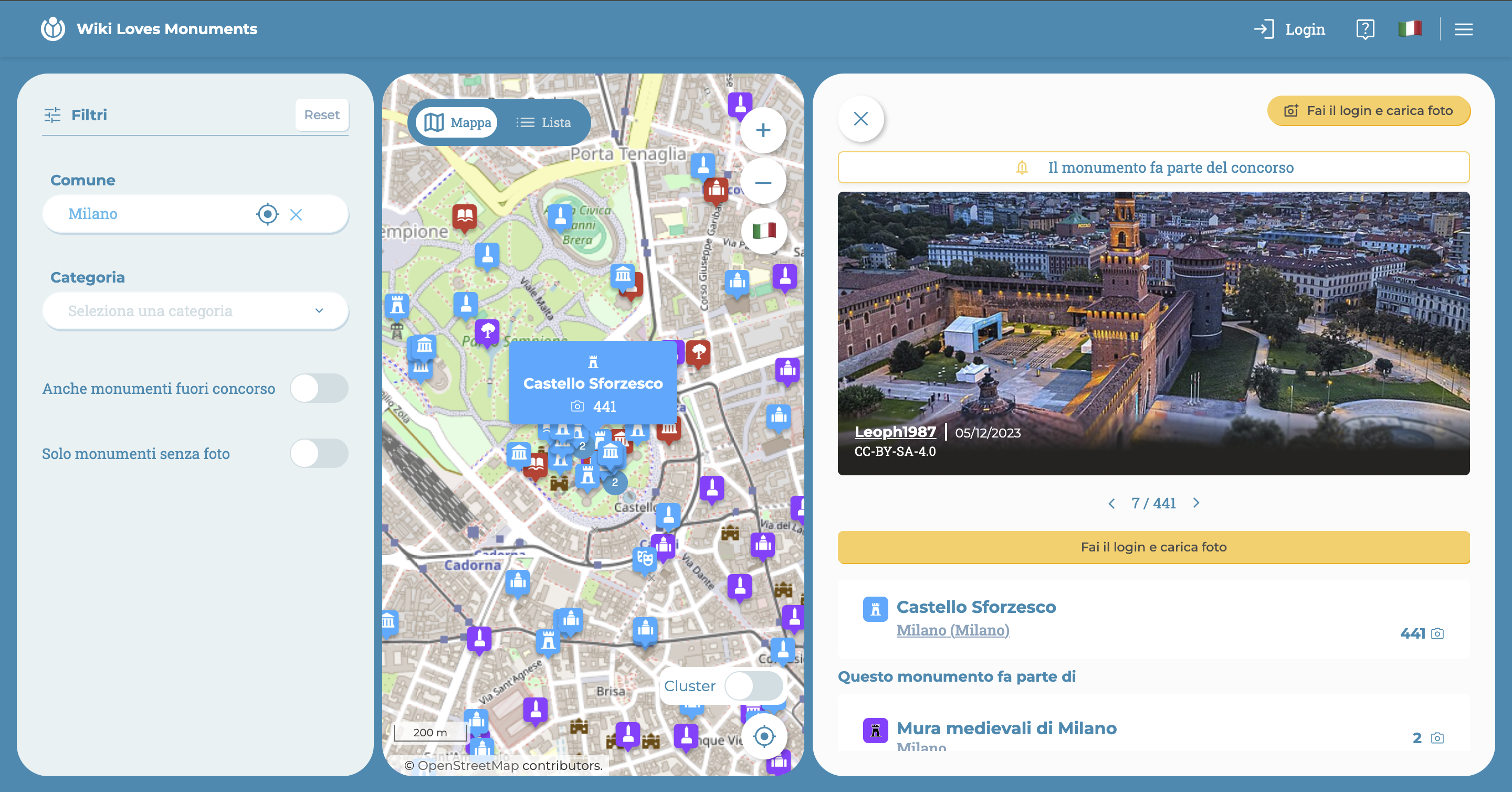
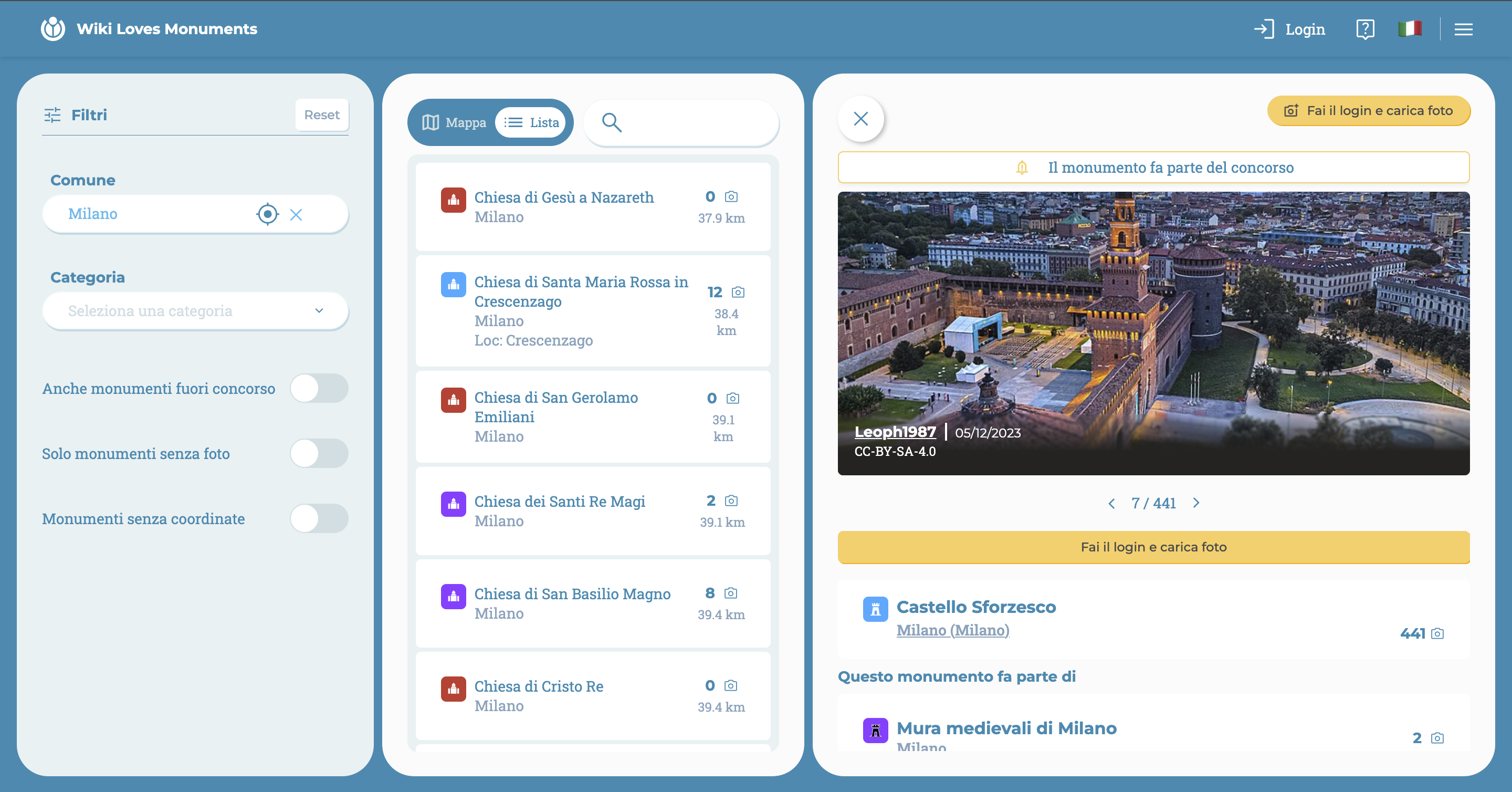
In questo modo, è possibile sia vedere dove è situato il monumento selezionato, ed è estremamente facile spostarsi di poco e selezionare altri monumenti nella zona.
La lista diventa molto utile se si vuole ricercare direttamente per nome il monumento interessato: una volta trovato e selezionato, la sua scheda comparirà sempre a destra.
Mappa
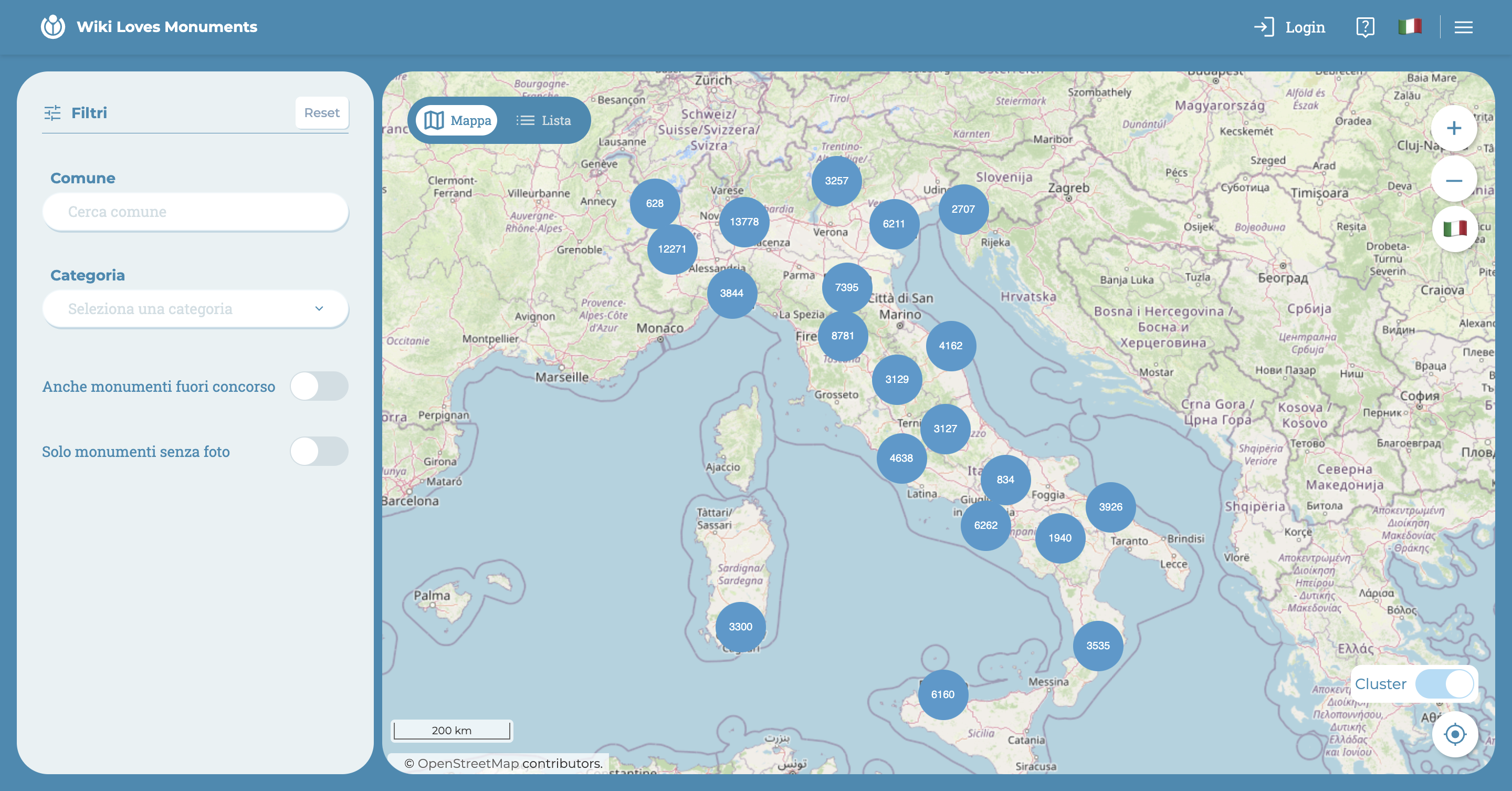
Nella parte in alto a destra della mappa sono presenti dei comandi per potersi muovere con lo zoom.
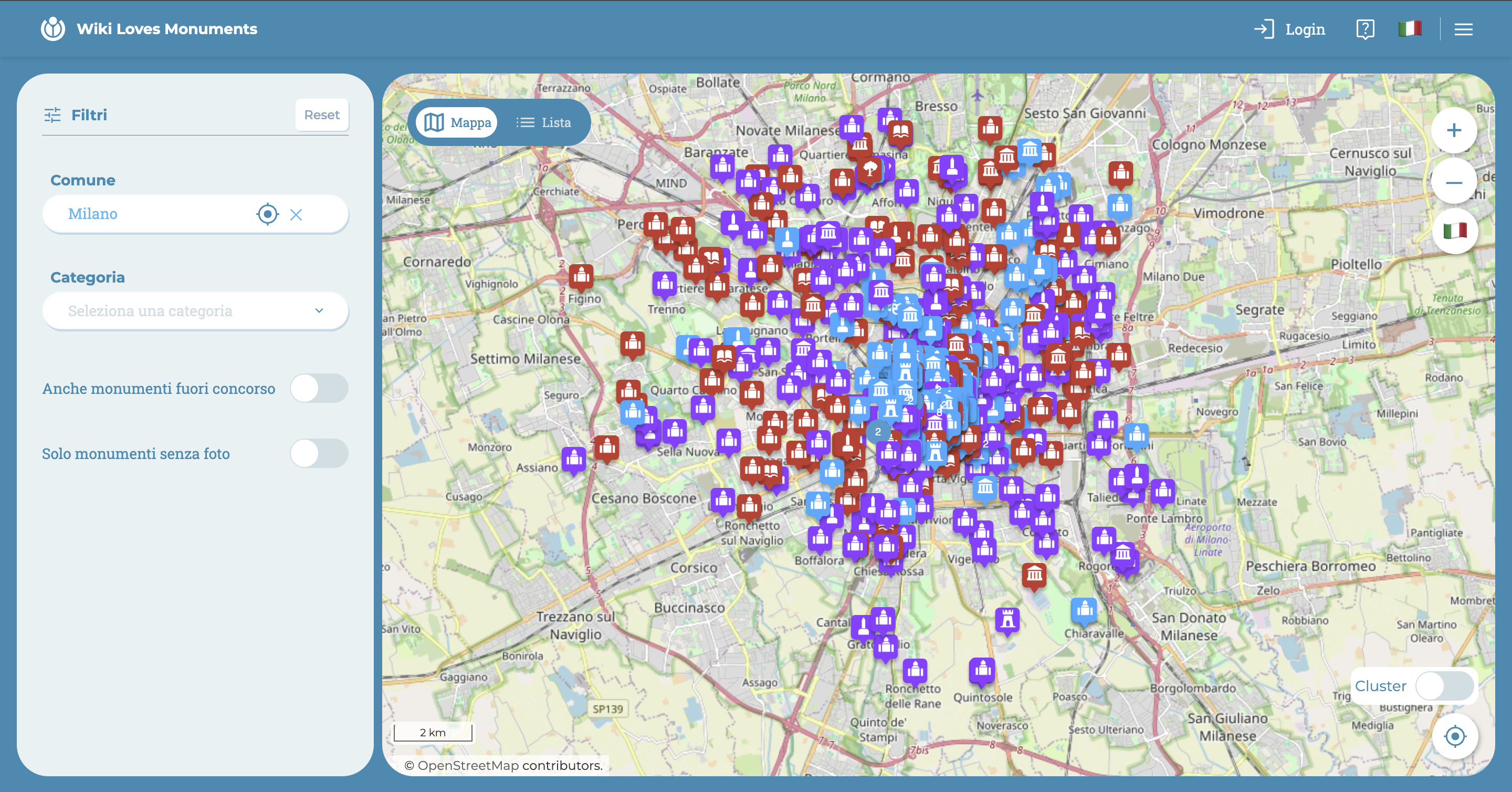
Nella parte in basso a destra è presente il cluster, ovvero una funzione che permette di "esplodere" i pallini azzurri numerati e far visualizzare tutti i marker presenti nella zona inquadrata. Questa funzionalità è utilizzabile solo quando si è ad un certo livello di zoom.
Ecco un esempio qui sotto:
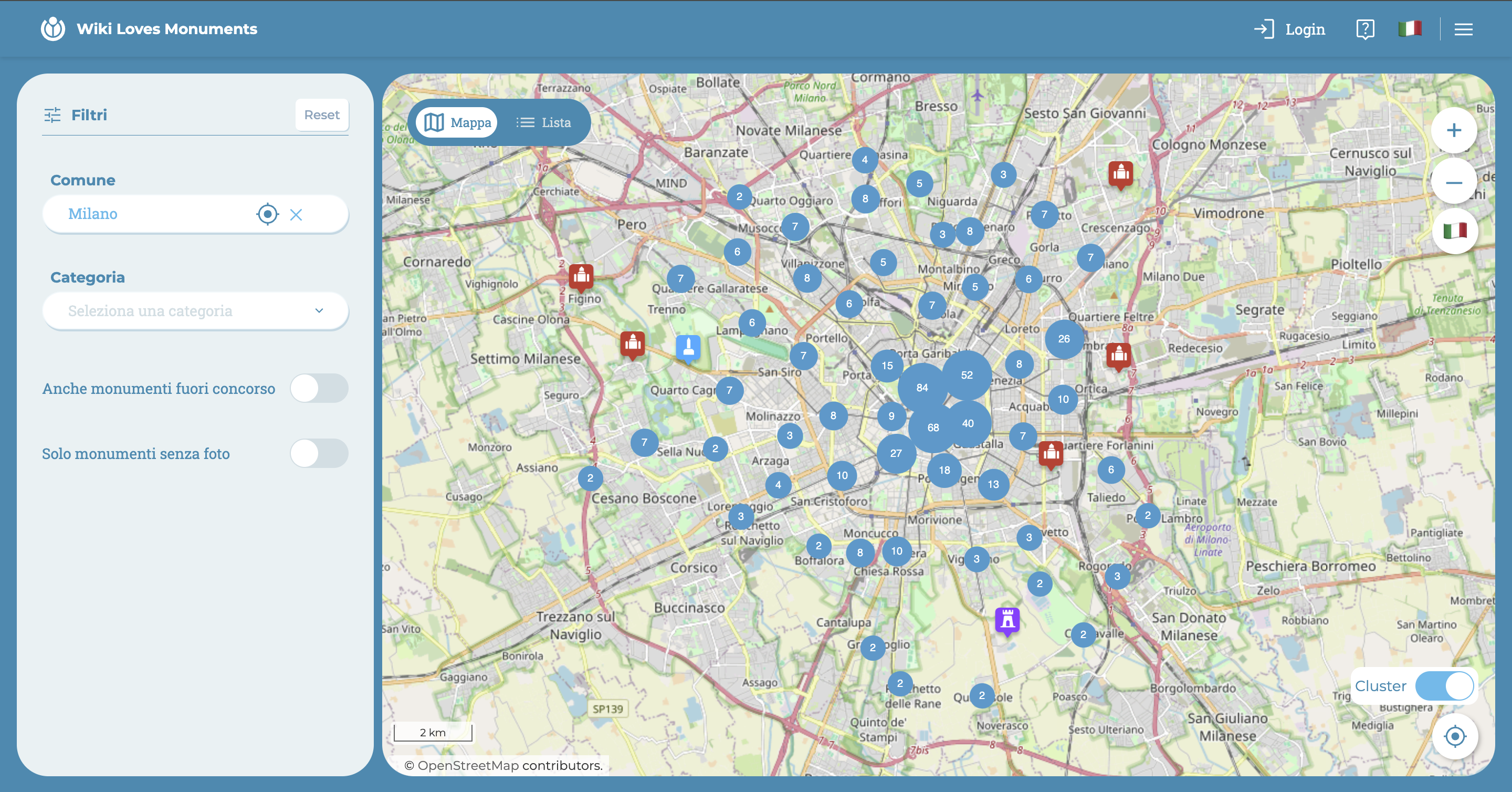
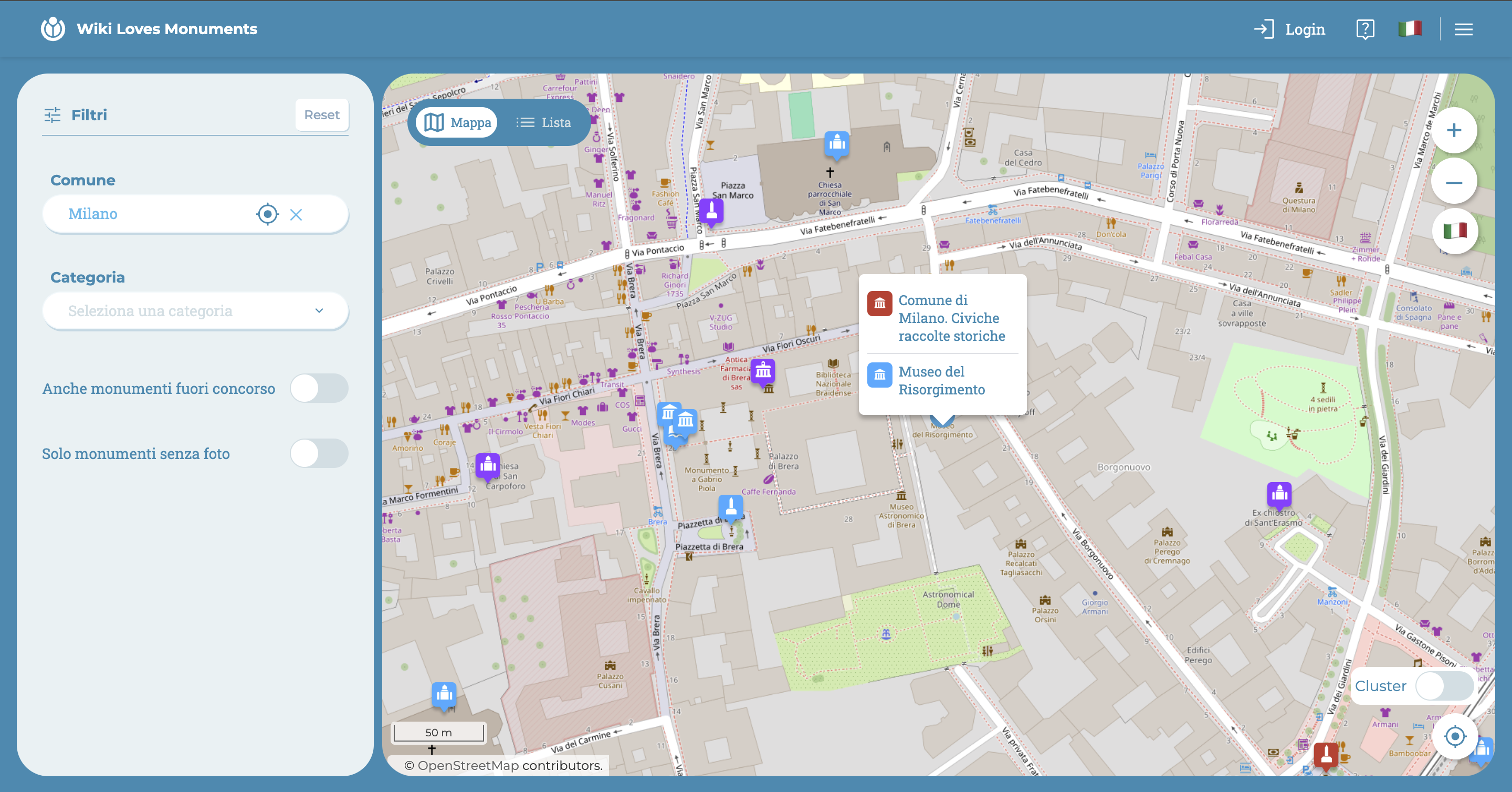
In alcuni casi, ci sono piccoli cluster che non si dividono. Premendoci sopra, verranno mostrati insieme i due monumenti che corrispondono a quelle esatte coordinate (motivo per il quale si sovrappongono in mappa).
Sotto il cluster, è invece presente il bottone che permette di visualizzare nella mappa la zona in cui ci si trova, tramite geolocalizzazione. Premendo su questa, se non si ha già dato il consenso all'utilizzo della geolocalizzazione, comparirà un messaggio di richiesta di accesso da parte del browser.
Quando si individua un monumento che si vuole esplorare, basta cliccarlo e sulla mappa comparirà un marker più grande in cui è presente il nome del monumento, e alla destra della mappa, comparirà la sua pagina di dettaglio.
Lista
Se si accede per la prima volta alla lista e non si ha ancora avuto occasione di acconsentir4e all'utilizzo della geolocalizzazione, verrà sicuramente chiesto da browser di dare consenso per poter accedere a determinate funzioni dell'app.
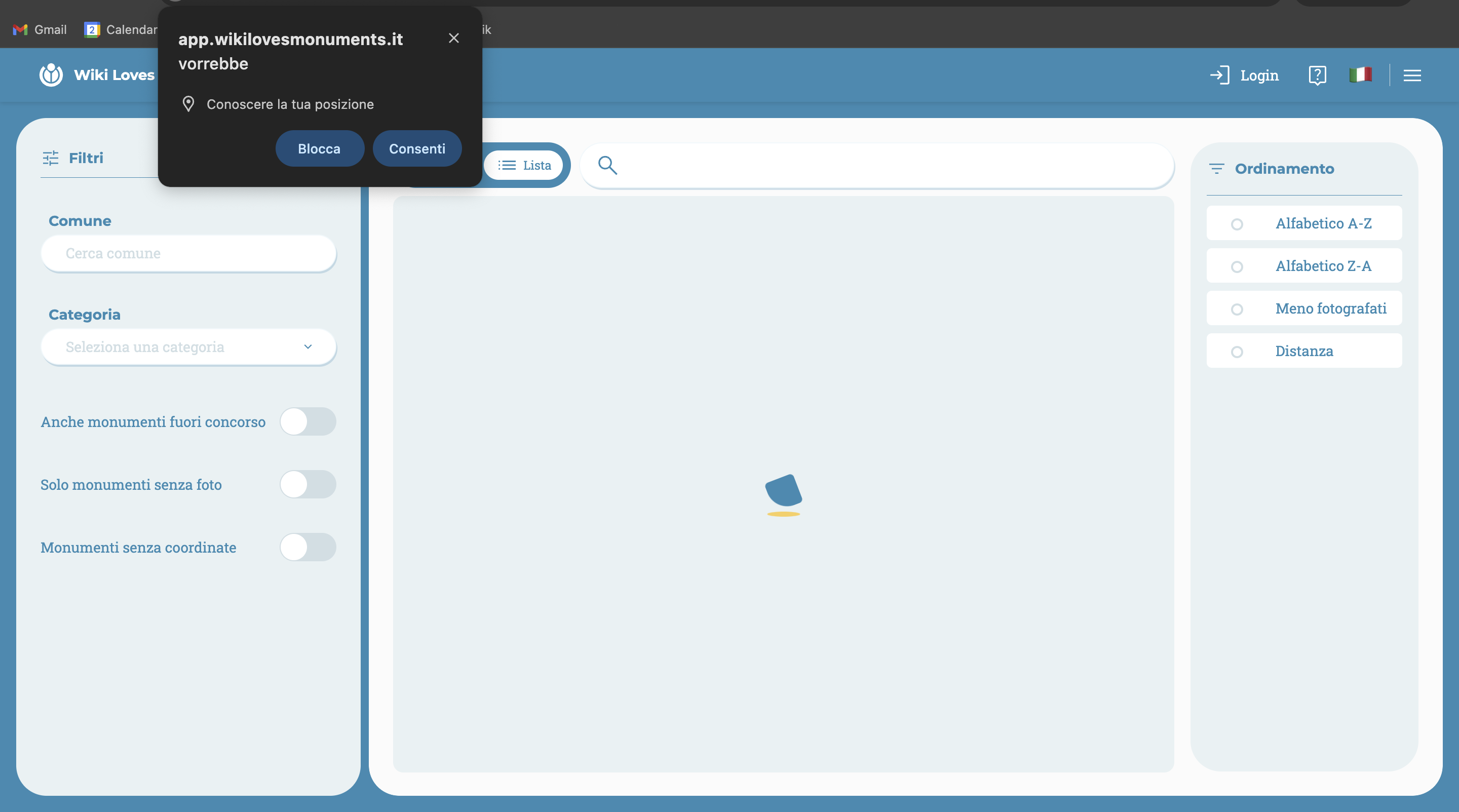
La comodità della lista è quella di poter cercare direttamente per nome un monumento, o di poter combinare filtri e ordinamenti per analizzare la lista in maniera più approfondita.
Infatti, oltre ai filtri a sinistra visti precedentemente, la lista presenta alla sua destra le opzioni di ordinamento:
- Distanza dalla posizione dell'utente in quel momento (necessaria la geolocalizzazione)
- Meno fotografati
- Ordine alfabetico
A differenza della mappa, in lista si possono vedere informazioni aggiuntive rispetto ai monumenti:
- Comune di appartenenza
- Frazione
- Numero esatto di fotografie
- Km di distanza dall'utente
- Monumenti senza coordinate